Credenciais para execução dos módulos
1 - ID de assinatura (Subscription ID)
1.1 - No Portal Azure, procure pelo recurso Assinaturas.
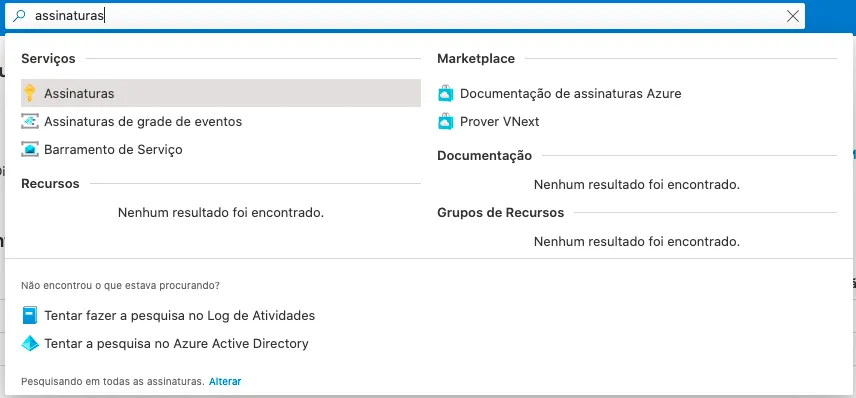
1.2 - O ID da assinatura estará presente como uma coluna na lista de assinaturas.

2 - Registro de aplicativo
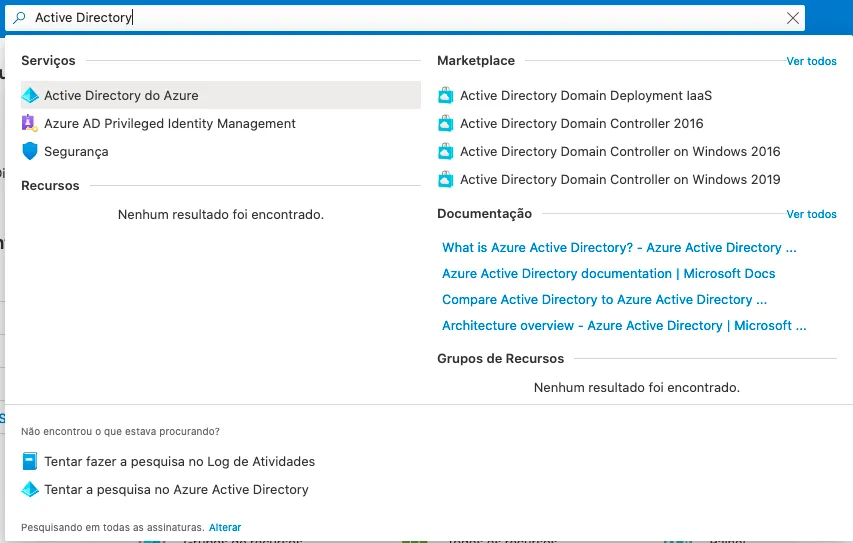
2.1 - Procure pelo recurso Active Diretory do Azure
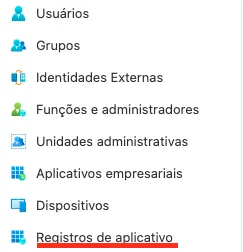
2.2 - Selecione a opção Registros de aplicativo
2.3 - Selecione Novo registro

2.4 - Preencha o formulário de registro do aplicativo.
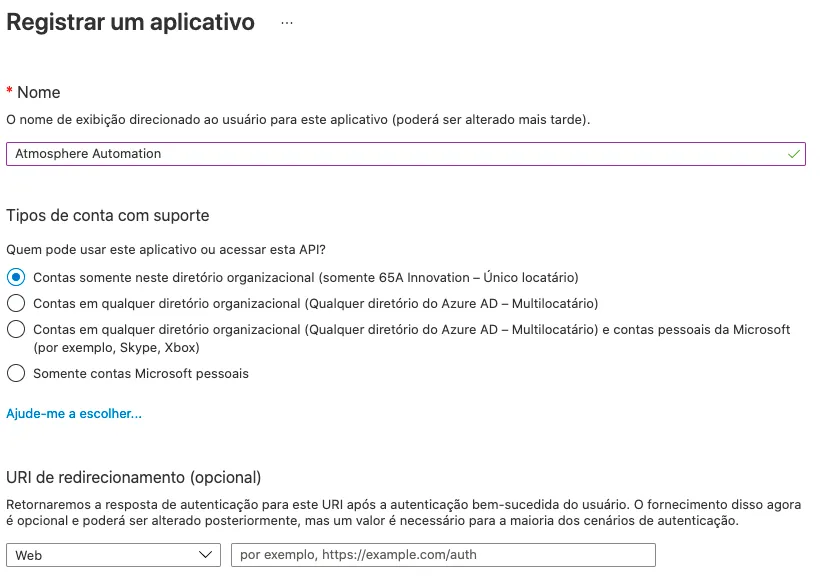
2.4.1 - Recomendamos identificar o aplicativo como Atmosphere Automation
2.4.2 - Em Tipos de conta com suporte, selecione "Contas somente neste diretório (...)"
2.4.3 - Não é necessário preencher a URI de redirecionamento
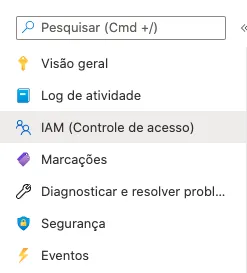
2.5 - Vá em Assinaturas -> Selecione a sua assinatura -> IAM (Controle de Acesso)
2.6 - Atribua a função Contribuidor para a aplicação criada.
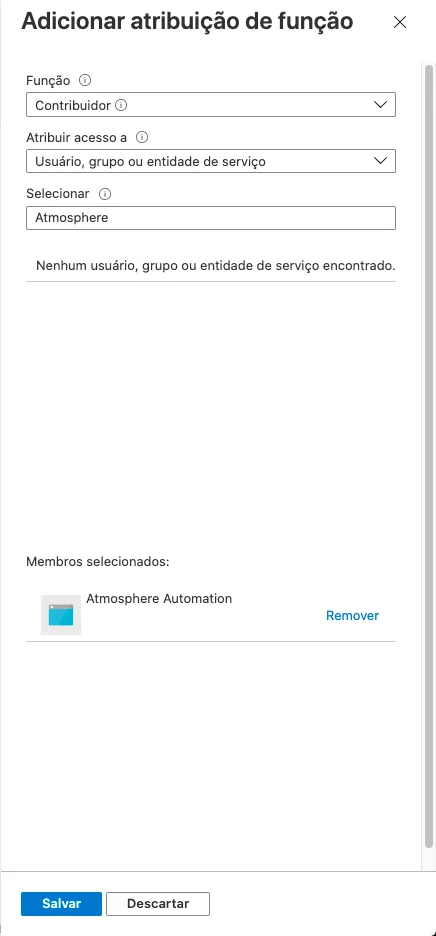
A função Contribuidor permite que a aplicação execute as ações definidas pelos módulos Atmosphere.
3 - ID de Locatário (Tenant ID)
3.1 - Após a criação da aplicação, você poderá pegar o Tenant ID na aba Visão Geral do aplicativo.
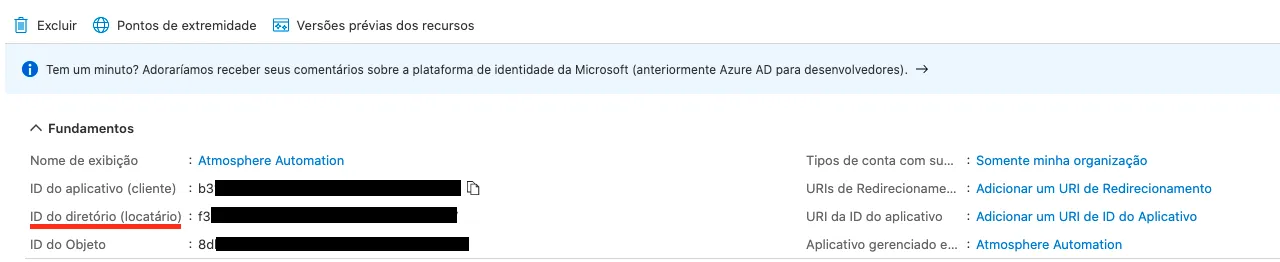
4 - Client ID
4.1 - Após a criação da aplicação, você poderá pegar o Client ID na aba Visão Geral do aplicativo.
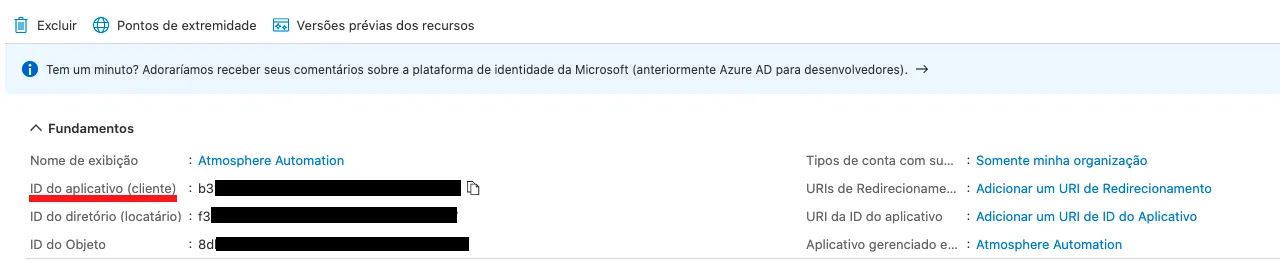
5 - Secret ID
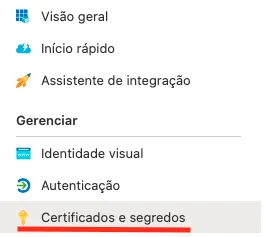
5.1 - Após a criação da aplicação, acesse a aba Certificados e segredos presente no menu lateral do aplicativo.
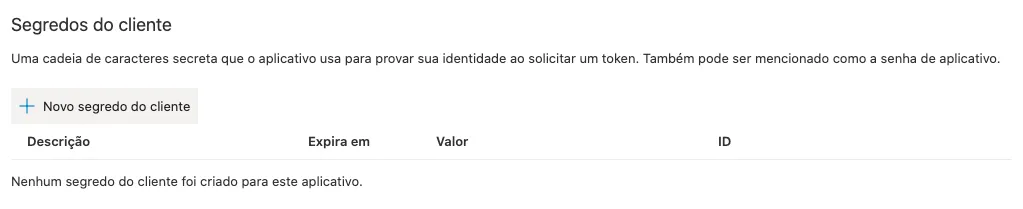
5.2 - Crie um Novo segredo do cliente
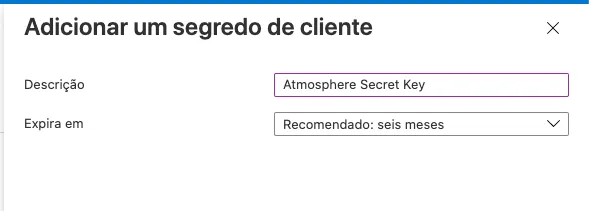
5.3 - Identifique a chave que será utilizada pelo Atmosphere e clique em Adicionar.
5.4 - Ao criar a chave, ela aparecerá na listagem de Segredos do cliente.

6 - (Opcional) Permissões para automações de Azure AD
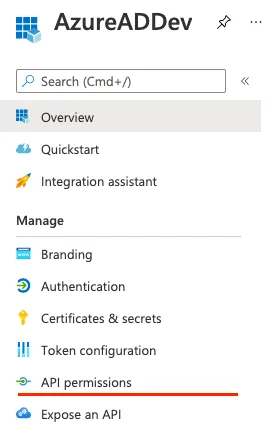
6.1 - Volte até o aplicativo criado na etapa 2 e selecione a aba API Permissions.
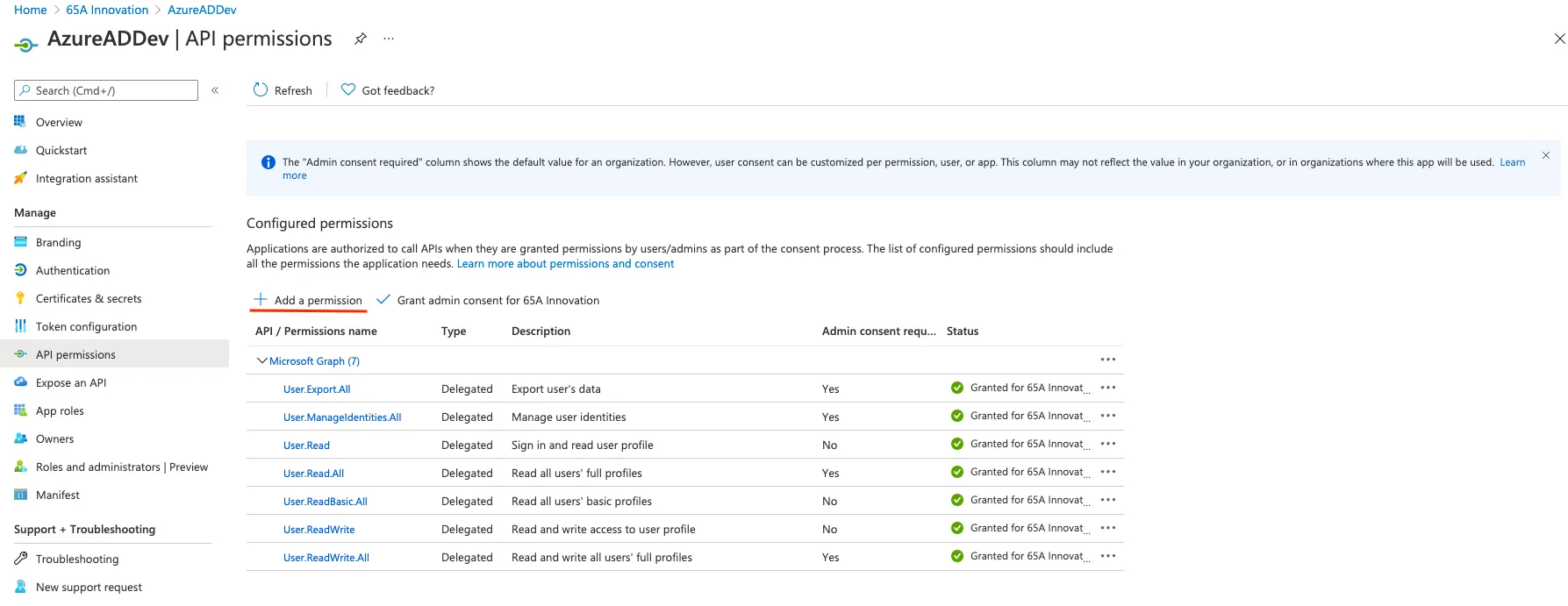
6.2 - Selecione a opção "Adicionar permissões"
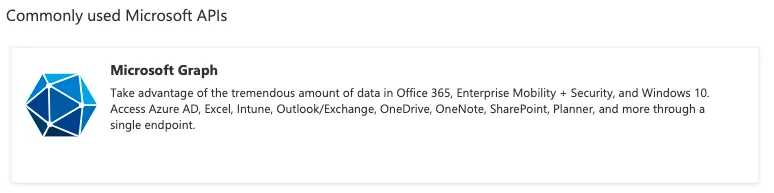
6.3 - Na aba que será aberta, selecione "Microsoft Graph"
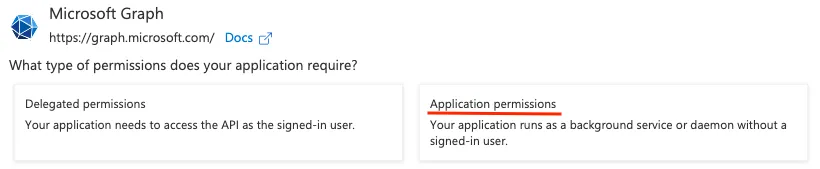
6.4 - Selecione "Permissões de aplicação"
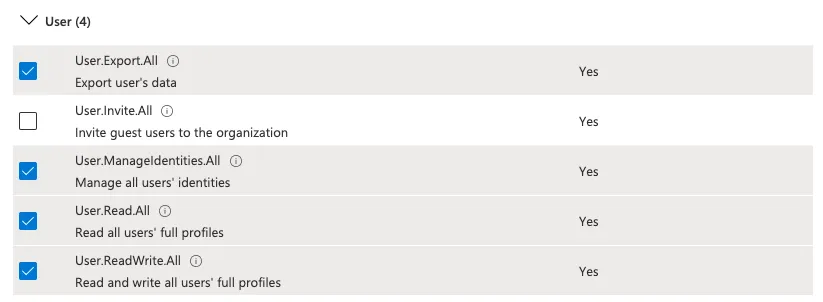
6.5 - Na lista de permissões, encontre as permissões relacionadas à Usuário e selecione as permissões como na imagem.
6.6 - Na configuração do Active Directory, selecione a aba
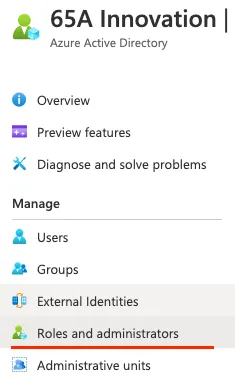
6.7 - Pesquise por User Administrator ou Usuário Administrador

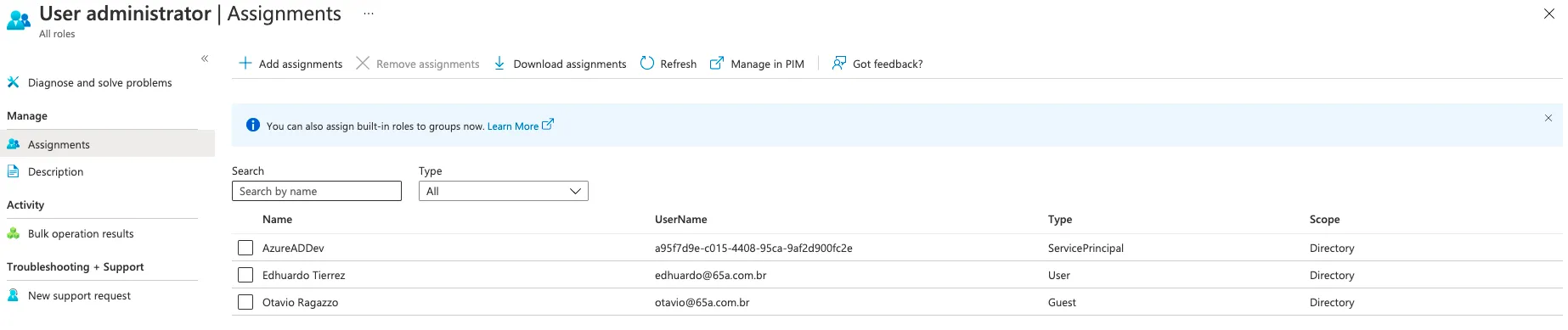
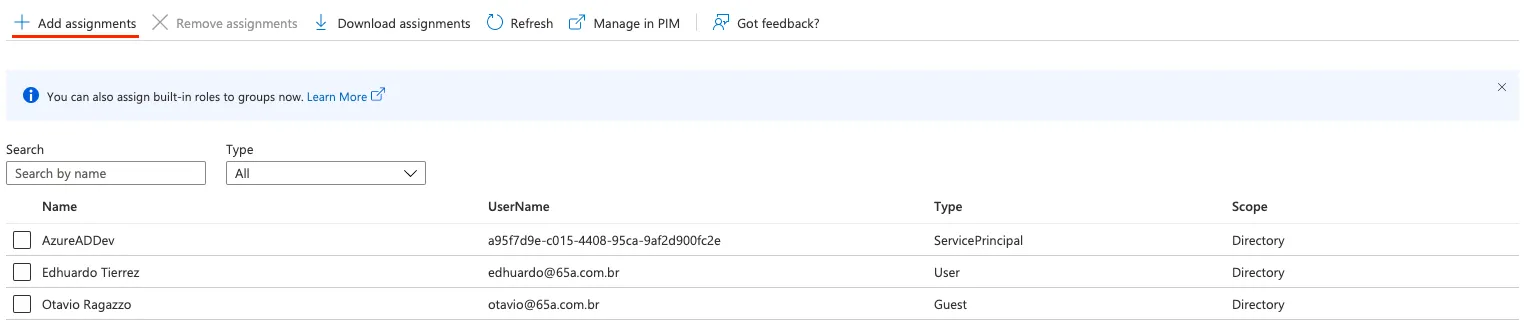
6.8 - Clique em Add assignments
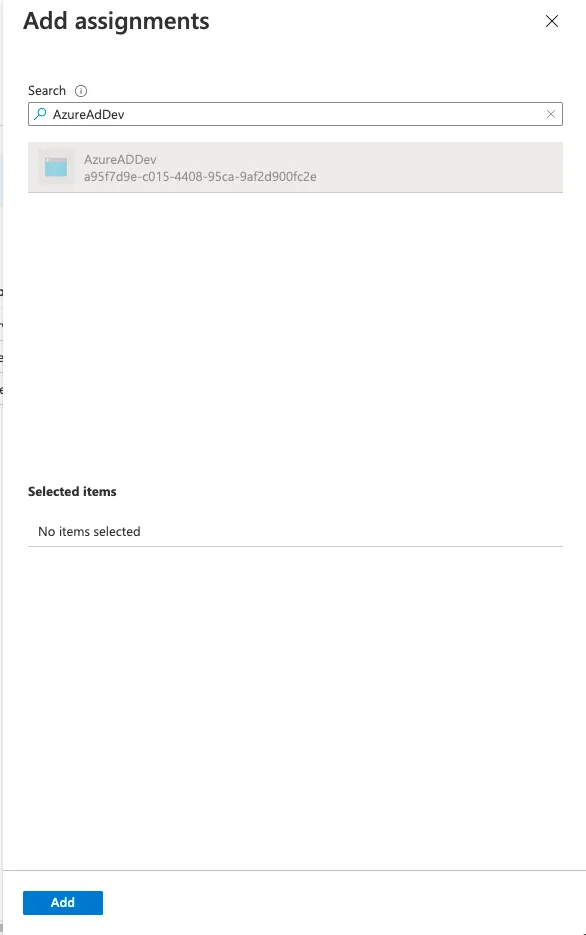
6.9 - Pesquise pelo nome e selecione a aplicação criada, logo após confirme pressionando Adicionar.
6.9.1 - Após adicionar a aplicação ao grupo User administrator, ela deverá estar presente na listagem de usuários.